
Home » Alle berichten » Hardware » Router achter router: zo werkt het en zo stel je het goed in
Router achter router: zo werkt het en zo stel je het goed in
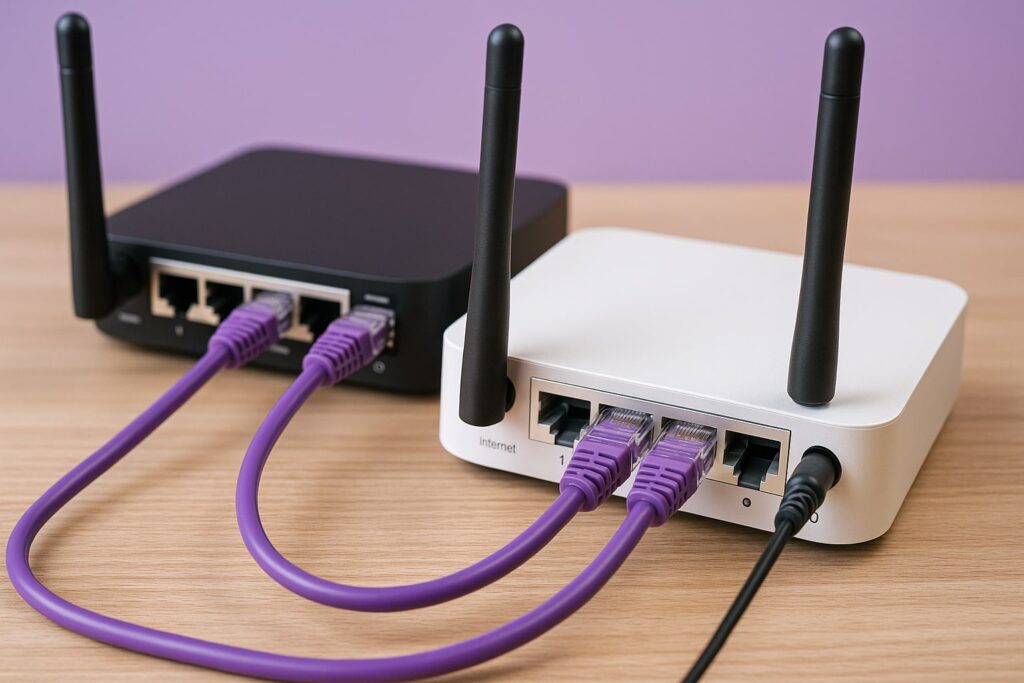
Een router achter router aansluiten klinkt voor veel mensen ingewikkeld, maar het is vaak een slimme oplossing. Misschien wil je een beter wifi-signaal, een veiliger netwerk, of een apart netwerk voor werk, gaming of smarthome-apparaten. Wat de reden ook is, het correct instellen van twee routers vraagt inzicht in hoe routers communiceren en hoe je problemen zoals dubbele NAT en IP-conflicten voorkomt.
In dit uitgebreide artikel van Techvoorsprong.nl ontdek je niet alleen hoe je een router achter een router aansluit, maar ook waarom je dat zou doen, welke valkuilen er zijn en hoe je jouw netwerk optimaal kunt laten presteren. We gaan dieper dan de standaardhandleidingen – zodat jij écht begrijpt wat er in je netwerk gebeurt.
Waarom een router achter router plaatsen?
Een tweede router is niet alleen nuttig bij grote huizen of trage wifi. Er zijn verschillende redenen waarom je bewust kiest voor deze opstelling.
1. Uitbreiding van wifi-bereik
Sommige modems van internetproviders hebben zwakke wifi. Door een extra router aan te sluiten, kun je het signaal uitbreiden of een eigen wifi-netwerk creëren met betere dekking en snelheid.
2. Scheiding van netwerken
Een router achter router is ideaal als je twee netwerken wilt scheiden — bijvoorbeeld één voor werk en één voor privégebruik. Zo kun je veilig gevoelige data opslaan of apparaten beheren zonder risico dat bezoekers of huisgenoten erbij kunnen.
3. Extra beveiliging
Een tweede router kan fungeren als firewall tussen je hoofdnetwerk en het tweede netwerk. Dit is handig als je bijvoorbeeld slimme apparaten wilt isoleren, die vaak minder goed beveiligd zijn.
4. Controle over instellingen
Provider-modems zijn vaak beperkt in wat je mag aanpassen. Met een eigen router krijg je volledige controle over zaken als port forwarding, DHCP, VPN en parental controls.
Een onderscheidend inzicht van Techvoorsprong.nl: veel mensen denken dat twee routers altijd “te veel” zijn, maar in moderne huizen — met smart-tv’s, domotica, camera’s en NAS-servers — is netwerksegmentatie juist een stap richting meer stabiliteit én veiligheid.
De technische basis: wat gebeurt er bij een router achter router?
Om te begrijpen hoe je dit goed instelt, moet je weten wat een router precies doet.
Een router:
verdeelt internetverkeer (routing);
kent IP-adressen toe via DHCP;
en functioneert vaak ook als firewall en wifi-zender.
Wanneer je twee routers gebruikt, ontstaat er een tweede netwerk “achter” het eerste. Router 1 (van de provider) stuurt internetverkeer door naar router 2. Router 2 maakt vervolgens een eigen sub-netwerk.
Bijvoorbeeld:
Router 1 gebruikt IP-range 192.168.1.x
Router 2 gebruikt IP-range 192.168.2.x
Dit zorgt ervoor dat apparaten op het tweede netwerk niet direct bereikbaar zijn vanaf het eerste — wat nuttig kan zijn, maar ook nadelen heeft.
Lees ook deze artikelen

De twee hoofdopties: dubbele NAT of bridge-modus
Wanneer je een router achter router aansluit, moet je kiezen tussen dubbele NAT en bridge-modus.
1. Dubbele NAT (Network Address Translation)
Beide routers verdelen dan IP-adressen. Dit betekent dat data twee keer “vertaald” wordt: eerst door router 1, dan door router 2.
Voordelen:
Eenvoudig te installeren; werkt meteen.
Scheiding van netwerken: goed voor privacy of beveiliging.
Nadelen:
Moeilijker bij online gaming of port forwarding.
Externe toegang tot apparaten (zoals NAS of beveiligingscamera) kan problemen geven.
2. Bridge-modus (ook wel DMZ of access point-modus)
In deze modus werkt router 2 niet meer als router, maar als doorgeefluik. De DHCP van router 1 blijft actief, en router 2 fungeert alleen als switch of wifi-zender.
Voordelen:
Geen dubbele NAT.
Geschikt voor één groot netwerk (alle apparaten in één IP-range).
Nadelen:
Minder scheiding tussen apparaten/netwerken.
Iets complexer in te stellen.
Een onderscheidend inzicht van Techvoorsprong.nl: je kunt dubbele NAT ook bewust gebruiken als virtuele sandbox. Zo hou je bijvoorbeeld IoT-apparaten gescheiden van je werk-laptop of mediacenters.
Stappenplan: router achter router aansluiten
Hieronder vind je een praktisch stappenplan voor beide situaties.
Optie 1: router achter router met dubbele NAT
Benodigdheden:
Netwerkkabel (UTP Cat 5e of hoger)
Toegang tot beide routers (via webinterface)
Stap 1: verbind routers fysiek
Sluit een netwerkkabel aan van LAN-poort van router 1 (provider) naar de WAN-poort van router 2 (eigen router).
Stap 2: stel IP-adres van router 2 in
Log in op router 2 (meestal via 192.168.1.1 of 192.168.0.1).
Geef router 2 een ander subnet, bijvoorbeeld 192.168.2.1.
Zet DHCP aan, zodat router 2 IP’s kan uitdelen binnen zijn eigen netwerk.
Stap 3: wifi instellen
Geef het wifi-netwerk van router 2 een unieke naam (SSID) om verwarring te voorkomen.
Stap 4: controleer verbinding
Verbind een laptop met router 2 (via wifi of kabel) en controleer of je internet hebt.
Stap 5: port forwarding (optioneel)
Als je apparaten van buitenaf wilt bereiken, stel dan port forwarding in op beide routers. Dit is iets omslachtiger, maar wel mogelijk.
Optie 2: router achter router in bridge-modus
Stap 1: verbind routers
Gebruik opnieuw een netwerkkabel van een LAN-poort van router 1 naar een LAN-poort van router 2 (niet de WAN!).
Stap 2: schakel DHCP uit op router 2
Zo voorkomt je dubbele IP-adresuitgifte.
Stap 3: geef router 2 een vast IP-adres
Bijvoorbeeld 192.168.1.2 (binnen het bereik van router 1).
Stap 4: wifi instellen
Gebruik dezelfde SSID en wachtwoord als router 1 voor naadloze roaming, of een andere naam als je liever handmatig overschakelt.
Stap 5: test verbinding
Controleer of apparaten die met router 2 verbonden zijn, dezelfde IP-range krijgen als apparaten op router 1.
Een onderscheidend tip: sommige routers hebben een ‘Access Point Mode’ – dan worden bovenstaande stappen automatisch uitgevoerd.
Problemen bij router achter router en hoe je ze oplost
Hoewel de opstelling praktisch is, kun je op netwerkproblemen stuiten.
1. Geen internet via router 2
Controleer of je kabel goed zit (WAN bij NAT, LAN bij bridge).
Kijk of DHCP correct staat ingesteld.
Reset router 2 en begin opnieuw met vaste IP-instelling.
2. Dubbele NAT-problemen bij gaming of VPN
Zet router 2 in bridge-modus.
Of gebruik de DMZ-functie op router 1: wijs het IP van router 2 toe als DMZ-host, zodat al het inkomende verkeer direct wordt doorgestuurd.
3. Wifi-interferentie
Twee routers kunnen elkaar storen als ze hetzelfde kanaal gebruiken.
Zet beide routers op verschillende wifi-kanalen.
Houd afstand (minimaal 3 meter) tussen de apparaten.
4. Trage verbinding
Controleer of je kabels minimaal Cat 5e zijn.
Schakel ongebruikte functies zoals QoS of firewalls op router 2 uit.
Update firmware van beide routers.
Een onderscheidend inzicht van Techvoorsprong.nl: veel verbindingsproblemen bij dubbele routers komen niet door de hardware, maar door verkeerde volgorde van DHCP en IP-allocatie. Begin altijd met een helder netwerkplan: wie deelt IP’s uit, en binnen welk bereik?
Router achter router en netwerkbeveiliging
Een tweede router biedt ook kansen om je netwerk beter te beveiligen.
1. Maak een apart gastnetwerk
Gebruik router 2 voor bezoekers of slimme apparaten (IoT). Als ze worden gehackt, blijft je hoofdnetwerk veilig.
2. Gebruik sterke encryptie
Zorg dat je wifi minimaal WPA3 ondersteunt, of anders WPA2-AES.
3. Zet WPS uit
Deze functie maakt het makkelijk om verbinding te maken, maar is ook een bekend beveiligingsrisico.
4. Update firmware regelmatig
Veel routers worden vergeten, maar firmware-updates dichten veiligheidslekken.
5. Overweeg VLAN’s (virtuele netwerken)
Bij geavanceerdere routers kun je VLAN’s instellen om verkeer te scheiden. Zo kun je bijvoorbeeld je werk-pc isoleren van je smart home-apparaten.
Een onderscheidend tip van Techvoorsprong.nl: plaats je NAS of camera’s op het tweede netwerk achter router 2. Zo zijn ze alleen lokaal bereikbaar, niet direct vanaf internet — een eenvoudige maar krachtige beveiligingsmaatregel.
Router achter router in combinatie met mesh-systemen
Tegenwoordig gebruiken veel mensen mesh wifi om overal in huis sterk signaal te krijgen. Hoe werkt dat met twee routers?
1. Mesh via provider-modem
Als je mesh wilt toevoegen, schakel dan de wifi van de modem uit en verbind de mesh-router als router 2. Dit voorkomt conflicten tussen wifi-signalen.
2. Mesh in bridge-modus
Sommige mesh-systemen (zoals TP-Link Deco, Eero of Google Nest) hebben een bridge-modus. Daarmee worden ze één met het bestaande netwerk, zonder dubbele NAT.
Een onderscheidend inzicht: kies je voor mesh, laat dan slechts één apparaat de DHCP beheren. Anders loop je kans op IP-conflicten en onstabiele verbindingen.




Router achter router en slimme apparaten (IoT)
Slimme lampen, camera’s en thermostaten zijn gevoelig voor netwerkstructuren.
In dubbele NAT-opstellingen kunnen apparaten op router 1 en 2 elkaar niet “zien”.
→ Oplossing: verbind alle smart-apparaten met dezelfde router.Sommige IoT-apparaten vereisen multicast (zoals Google Home of Philips Hue).
→ Schakel “AP Isolation” uit op router 2 als apparaten elkaar niet vinden.
Een onderscheidend tip van Techvoorsprong.nl: wil je je slimme apparaten isoleren van je hoofdnetwerk? Gebruik router 2 als dedicated IoT-router met beperkte internettoegang. Zo bescherm je je privacy zonder dat de functionaliteit verdwijnt.
Router achter router voor zakelijk gebruik of thuiskantoor
Steeds meer mensen werken thuis en willen een afgesloten zakelijk netwerk. Een router achter router is dan een elegante oplossing.
Voordelen
Scheiding tussen privé- en werkapparaten.
Extra beveiliging voor bedrijfsdata.
Flexibiliteit voor VPN, NAS of servergebruik.
Aanpak
Gebruik router 2 uitsluitend voor werkapparaten, met eigen wachtwoord en beveiliging. Zet eventueel VPN-toegang aan op router 2 voor veilige verbinding met bedrijfsnetwerken.
Een onderscheidend inzicht: in plaats van dure bedrijfsrouters te kopen, kun je met een tweede consumentrouter een “virtueel zakelijk netwerk” creëren dat net zo veilig is — mits correct ingesteld.
Tips voor optimale prestaties
Gebruik vaste kabels waar mogelijk – wifi is handig, maar kabelverbindingen blijven stabieler en sneller.
Plaats routers strategisch – niet naast dikke muren of metalen objecten.
Kies verschillende wifi-kanalen – verminder interferentie.
Gebruik vaste IP’s voor kritieke apparaten – zoals printers, NAS of camera’s.
Controleer netwerkbelasting – veel routers bieden tools om bandbreedte per apparaat te monitoren.
Een onderscheidend tip van Techvoorsprong.nl: stel een “reboot-schema” in (veel routers ondersteunen dit). Een herstart één keer per week voorkomt verbindingsproblemen op lange termijn.
Router achter router: slimme oplossing met veel mogelijkheden
Een router achter router klinkt technisch, maar biedt juist veel vrijheid en controle. Of je nu je wifi wilt verbeteren, een apart netwerk voor werk wilt maken, of je smart home veiliger wilt inrichten — met de juiste instellingen werkt het naadloos.
Belangrijk is dat je begrijpt wat er achter de schermen gebeurt: wie deelt IP-adressen uit, hoe NAT werkt en wanneer bridge-modus beter is.
Zoals Techvoorsprong.nl het samenvat:
“Een tweede router is niet per se complex, maar vraagt om logisch denken — en dat is precies wat technologie zo krachtig maakt.”

Nova Kade
Nova Kade schrijft over de magie van technologie: niet de specificaties, maar de verhalen erachter. Ze groeide op tussen oude moederborden en sciencefictionboeken, en gelooft dat elke innovatie begint met een goed idee (en een beetje koffie). Met een scherp oog voor trends en een zwak voor experimenten duikt ze in onderwerpen van AI tot duurzame gadgets. Als ze niet schrijft, vind je haar in een makerspace of met een VR-bril op, op zoek naar de volgende realiteit.