
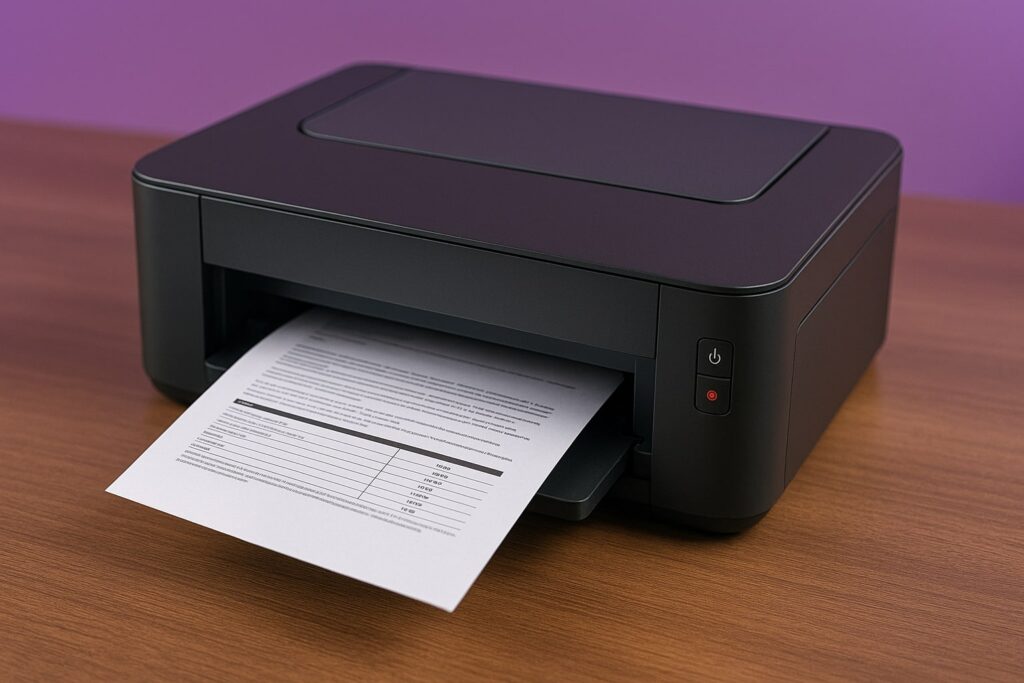





Wanneer de spooler printer blijft vastlopen: geavanceerde oplossingen
Soms helpt een simpele herstart niet meer. In die gevallen kun je dieper ingrijpen.
1. Herstel corrupte spoolerbestanden
In zeldzame gevallen raakt het spoolerbestand zelf beschadigd. Verwijder dan niet alleen de wachtrij, maar registreer de service opnieuw:
sc config spooler depend= RPCSS
net start spooler
Dit herstelt de afhankelijkheden van de spooler in Windows.
2. Maak een nieuwe spoolermap
Soms zit het probleem in bestandsrechten. Maak een nieuwe map aan (bijvoorbeeld C:\SpoolTemp) en wijs die toe via het register:
HKEY_LOCAL_MACHINE\SYSTEM\CurrentControlSet\Control\Print\Printers\DefaultSpoolDirectory
Pas het pad aan en herstart de computer.
3. Controleer permissies
Open de spoolermap, klik met rechts > Eigenschappen > Beveiliging en geef de groep “Systeem” volledige toegang. Zonder dit recht kan de spooler geen taken schrijven.
Een onderscheidend inzicht: veel hardnekkige spoolerfouten hebben niets te maken met software, maar met bestandsrechten of antivirusinterventies. Een schoon systeem lost meestal meer op dan herinstallatie.
Spooler printer in macOS en Linux
Hoewel de meeste uitleg online over Windows gaat, hebben macOS en Linux ook spoolers — alleen heten ze daar anders.
macOS
Apple gebruikt het CUPS-systeem (Common UNIX Printing System). Dit is stabieler en eenvoudiger te beheren via een webinterface (http://localhost:631).
Voordeel: CUPS is open-source en transparant, waardoor problemen makkelijker te traceren zijn.
Linux
Linux gebruikt ook CUPS, vaak gecombineerd met systemd-services. Hier kun je via terminal commando’s als sudo systemctl restart cups gebruiken om de spooler te herstarten.
Een onderscheidend inzicht van Techvoorsprong.nl: Windows-gebruikers kunnen CUPS zelfs op een Linux-printserver draaien voor betrouwbaardere spoolerfunctionaliteit — ideaal in gemengde IT-omgevingen.
Slimme toepassingen van de spooler printer
De spooler is meer dan een technisch hulpmiddel. Je kunt hem ook strategisch gebruiken voor productiviteit en efficiëntie.
1. Printen op geplande tijden
Gebruik de spooler om grote printopdrachten buiten kantooruren te plannen, zodat de printer niet overbelast raakt tijdens werktijd.
2. Virtuele printers
Installeer een PDF-printerdriver die de spooler gebruikt om documenten om te zetten naar PDF’s in plaats van fysiek af te drukken.
3. Printbewaking
Sommige geavanceerde spoolers (zoals PaperCut of Print Manager Plus) registreren wie wat print, zodat organisaties printkosten kunnen beheersen.
Een onderscheidend tip: wie vaak print, kan de spooler koppelen aan scripts die automatisch printeronderhoud uitvoeren (zoals het leegmaken van wachtrijen of het tellen van printtaken per gebruiker).
De toekomst van de spooler printer
Hoewel cloudprinting en draadloze technologie oprukken, blijft de spooler onmisbaar. Ook bij cloudprinters (zoals Google Cloud Print of HP Smart) wordt nog steeds een spooler gebruikt — alleen bevindt die zich online.
Richting van ontwikkeling
Slimmere foutdetectie: automatische reset bij vastlopers.
Veiligere spoolers: strengere authenticatie bij netwerkprinters.
Cloudintegratie: hybride spoolers die zowel lokaal als in de cloud printtaken beheren.
Een onderscheidend inzicht: de traditionele spooler verandert langzaam in een intelligente printmanager. Hij leert omgaan met prioriteiten, gebruikersrechten en zelfs energieverbruik van printers.
Spooler printer begrijpen is controle krijgen over je printomgeving
De spooler printer is de stille motor achter elk succesvol printproces. Door te weten hoe hij werkt, kun je niet alleen problemen oplossen, maar ook slimmer, veiliger en efficiënter printen.
Waar de meeste gebruikers de spooler pas opmerken als hij vastloopt, kan jij hem met de juiste kennis benutten als krachtig hulpmiddel.
Zoals Techvoorsprong.nl het samenvat:
“Wie de spooler begrijpt, beheerst de printer — en niet andersom.”