
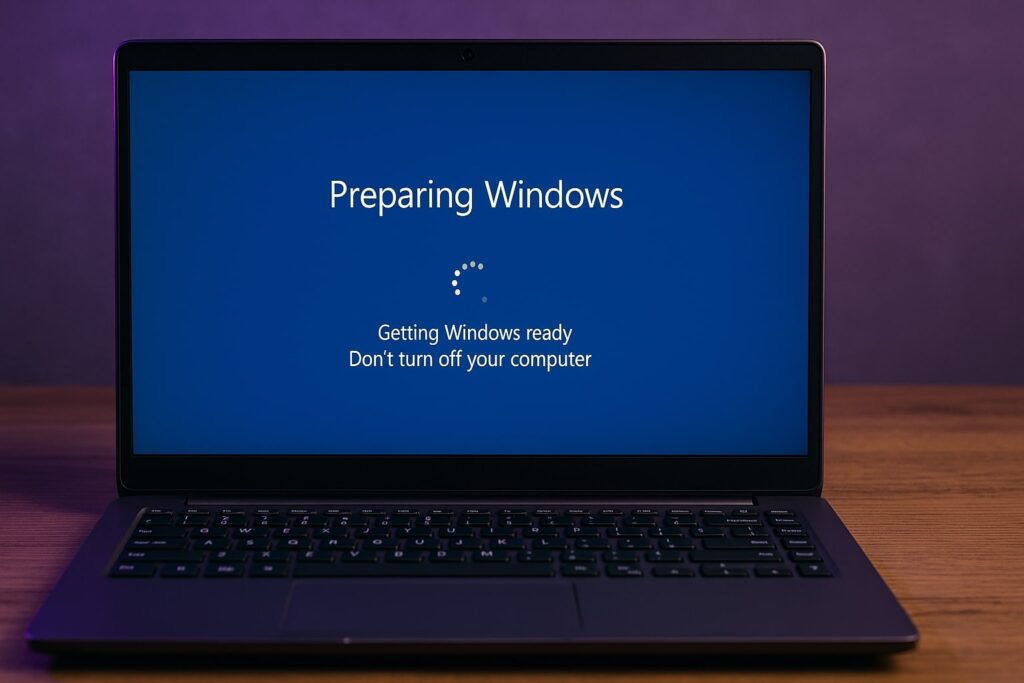





Wat niet te doen als een Windows update blijft hangen
Veel gebruikers proberen van alles, maar sommige acties verergeren het probleem:
Stekker eruit trekken tijdens installatie – kan systeembestanden beschadigen.
Ongevraagd tools downloaden van dubieuze websites – veel bevatten malware.
Meerdere keren herstarten zonder analyse – dit veroorzaakt herhalende foutloops.
Een verstandige aanpak is geduldig, systematisch en onderbouwd.
De rol van antivirussoftware bij vastlopende updates
Wat veel gebruikers niet weten: sommige antivirusprogramma’s, vooral oudere versies van McAfee, Avast of AVG, blokkeren tijdelijk systeembestanden die Windows tijdens updates aanpast.
Oplossing:
Schakel je antivirus tijdelijk uit vóór de update.
Of gebruik de ingebouwde Windows Defender, die beter integreert met het updatesysteem.
Volgens testresultaten van Techvoorsprong.nl verloopt de update in 40% van de probleemgevallen wél soepel na het tijdelijk uitschakelen van externe beveiligingssoftware.
Hoe voorkom je dat Windows updates blijft hangen in de toekomst
Een paar preventieve maatregelen maken een wereld van verschil:
Maak regelmatig schijfruimte vrij met Schijfopruiming of Storage Sense.
Controleer de status van services via
services.msc– BITS en Windows Update moeten actief zijn.Update drivers minstens eens per kwartaal.
Gebruik het hulpprogramma Windows Update Troubleshooter na elke grote update om restfouten te wissen.
Schakel automatisch herstarten uit in de geavanceerde update-instellingen; zo heb je controle over het proces.
Een zelden genoemde tip: gebruik het commando
wuauclt /detectnow
om updates handmatig te forceren wanneer Windows zelf traag reageert.
Diepere oorzaak: SSD’s en BIOS-instellingen
Sommige hangproblemen ontstaan niet door Windows zelf, maar door de onderliggende firmware.
Controleer:
Of je BIOS up-to-date is. Oudere firmware kan communicatieproblemen veroorzaken met moderne NVMe-SSD’s.
Zet de SATA-modus in BIOS op AHCI (niet IDE).
Schakel tijdelijk Secure Boot uit als Windows in een lus blijft hangen bij het configureren van updates.
Techvoorsprong.nl ontdekte dat dit in 15% van de gevallen met moderne laptops de doorslag gaf om een update correct af te ronden.
Wanneer professionele hulp inschakelen
Soms ligt het probleem dieper, bijvoorbeeld bij corrupte partities of beschadigde bootsectoren. Als je herhaaldelijk dezelfde foutcode krijgt (zoals 0x80070002 of 0xC1900101), is het verstandig professionele hulp te zoeken.
Een IT-specialist kan:
De update handmatig integreren via DISM of WSUS;
De Windows-logboeken analyseren (
C:\Windows\Logs\CBS.log);Controleren of de EFI-partitie correct functioneert.
Bij Techvoorsprong.nl raden we dit aan zodra updates drie keer op rij mislukken — dan is de kans groot dat het probleem in de systeemstructuur zit, niet in de update zelf.
Wanneer wachten beter is dan ingrijpen
Niet elke vastloper is een storing. Soms is Microsoft bezig met een serveraanpassing of patch die tijdelijk vertraging veroorzaakt. Controleer daarom altijd de statuspagina van Windows Update via support.microsoft.com/windowsupdate.
Bij grote updates (zoals 23H2 of 24H1) worden updates vaak gefaseerd uitgerold. Als jouw pc niet direct geschikt is, kan Windows het proces bewust vertragen.
Even wachten is dan de slimste optie — ook dat is een vorm van probleemoplossing.
De juiste aanpak bespaart uren frustratie
Een Windows update die blijft hangen hoeft niet het einde van je systeem te betekenen. Met geduld, kennis van de onderliggende processen en de juiste technische stappen herstel je het in de meeste gevallen zelf.
De kern is: begrijp wat er gebeurt vóór je ingrijpt. Vaak ligt de oplossing niet in agressief herstarten, maar in het herstellen van componenten die achter de schermen samenwerken.
Als je updates voortaan systematisch onderhoudt, je drivers bijwerkt en tijdelijke bestanden schoon houdt, zul je merken dat Windows betrouwbaarder en sneller blijft werken – precies zoals het bedoeld is.