



AirDrop Windows: hoe je eenvoudig bestanden deelt zonder Apple

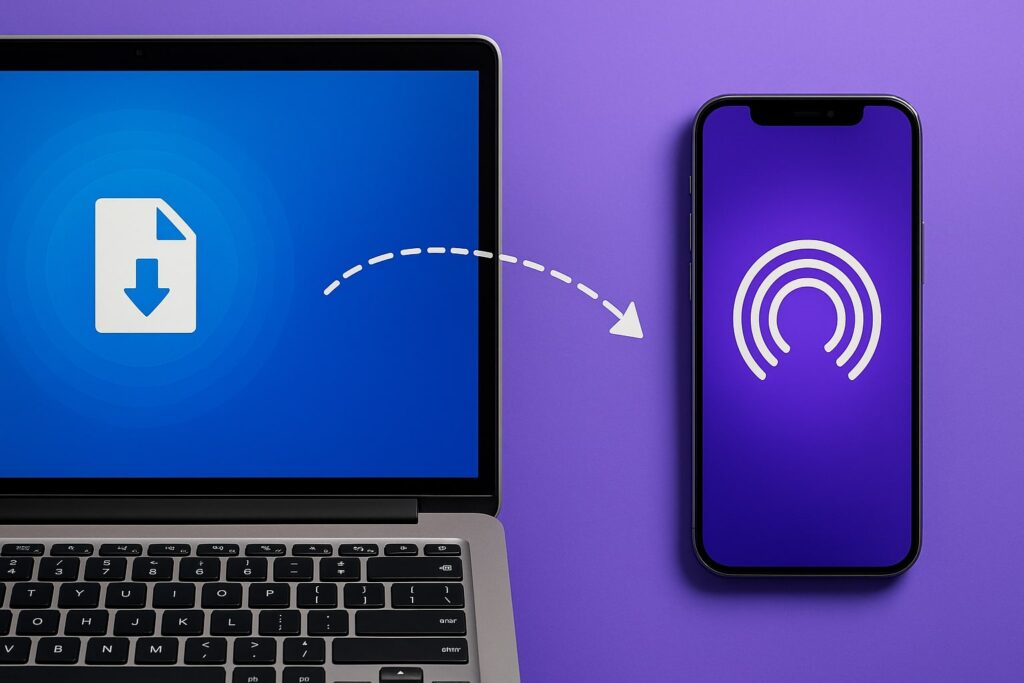
AirDrop is een van die Apple-functies die zo vanzelfsprekend lijkt dat je hem mist zodra je op een ander systeem werkt. Wie overstapt naar een Windows-pc of werkt in een gemengde omgeving met zowel Apple als Microsoft, vraagt zich al snel af: is er een alternatief voor AirDrop op Windows?

Het korte antwoord is ja — en beter nog: er zijn meerdere manieren om hetzelfde gemak te bereiken, soms zelfs met meer controle en snelheid. In dit uitgebreide artikel van Techvoorsprong.nl leggen we niet alleen uit hoe je bestanden op Windows kunt delen zoals met AirDrop, maar ook waarom sommige oplossingen effectiever zijn dan de originele Apple-variant.

airdrop windows, airdrop

Wat AirDrop precies doet (en waarom het zo populair is)

Voordat we de alternatieven bespreken, is het nuttig te begrijpen hoe AirDrop technisch werkt. AirDrop combineert Bluetooth (voor apparaatdetectie) en WiFi Direct (voor hoge-snelheidsoverdracht) om bestanden tussen Apple-apparaten te versturen.

  • Bluetooth zorgt ervoor dat apparaten elkaar binnen een straal van zo’n 10 meter kunnen zien.

  • WiFi Direct maakt vervolgens een directe verbinding tussen de apparaten, zonder dat je een router nodig hebt.

Het resultaat: een versleutelde, draadloze bestandsoverdracht met snelheden tot tientallen megabytes per seconde.

AirDrop is exclusief voor het Apple-ecosysteem, maar het onderliggende principe — lokale, peer-to-peer overdracht zonder internet — bestaat ook op Windows.


AirDrop Windows: wat zijn de opties?

Windows biedt geen exacte kopie van AirDrop, maar er bestaan verschillende alternatieven die hetzelfde doel bereiken: snel, veilig en draadloos bestanden delen. De belangrijkste categorieën zijn:

  1. Ingebouwde functies van Windows zelf (zoals “Delen in de buurt”).

  2. Cloudgebaseerde oplossingen (zoals Google Drive of OneDrive).

  3. Directe netwerktools (zoals Snapdrop of Nearby Share).

  4. Derde partij-software met extra functies of cross-platform ondersteuning.

Laten we dieper kijken welke methode het beste bij jouw situatie past.

Lees ook deze artikelen

AirDrop Windows via ‘Delen in de buurt’

Sinds Windows 10 (versie 1803) heeft Microsoft een functie genaamd ‘Delen in de buurt’ (Nearby Sharing). Dit is in feite de Windows-versie van AirDrop.

Zo werkt het:

  1. Open het Actiecentrum (klik op het meldingsicoon rechtsonder).

  2. Klik op ‘Delen in de buurt’ om de functie in te schakelen.

  3. Open een bestand, klik met de rechtermuisknop en kies Delen.

  4. Je ziet apparaten in de buurt die de functie ook hebben ingeschakeld.

  5. De ontvanger krijgt een melding om het bestand te accepteren.

De overdracht verloopt via Bluetooth en WiFi Direct, net als bij AirDrop.

Voordelen:

  • Geen internetverbinding nodig.

  • Standaard ingebouwd in Windows.

  • Werkt snel voor bestanden tot enkele gigabytes.

Beperkingen:

  • Alleen beschikbaar tussen Windows-apparaten.

  • Vereist dat beide apparaten Windows 10 of 11 draaien.

  • Werkt niet met iPhones of MacBooks.

Tip van Techvoorsprong.nl: als je problemen ondervindt, controleer of Bluetooth en WiFi beide actief zijn én dat apparaten zich in hetzelfde netwerksegment bevinden.


Google Nearby Share: AirDrop Windows en Android gecombineerd

Voor wie Android-telefoons gebruikt, is Nearby Share voor Windows dé oplossing. Google bracht in 2023 een officiële app uit waarmee je bestanden kunt versturen tussen Android en Windows — zonder kabel.

Stappenplan:

  1. Download Nearby Share voor Windows via Google’s officiële site.

  2. Installeer de app en meld je aan met je Google-account.

  3. Zet Bluetooth en WiFi aan.

  4. Selecteer op je Android-apparaat het bestand en kies Delen > Nearby Share.

  5. Kies je Windows-pc uit de lijst en bevestig de overdracht.

De snelheid is vergelijkbaar met AirDrop, en het systeem werkt ook offline via WiFi Direct.

Wat het onderscheidt:

  • Ondersteunt grote bestanden tot meerdere GB’s.

  • Verbindt automatisch apparaten die in je Google-account zijn aangemeld.

  • Maakt ook gebruik van end-to-end versleuteling.

Bij Techvoorsprong.nl merken we dat dit de soepelste methode is voor huishoudens of kantoren met een mix van Android en Windows-apparaten.


Snapdrop: AirDrop Windows in je browser

Wie liever geen software installeert, kan Snapdrop gebruiken — een webgebaseerde oplossing die verrassend slim werkt.

Snapdrop maakt via je browser een lokaal netwerkverbinding aan (via WebRTC). Je hoeft enkel naar snapdrop.net te gaan op beide apparaten.

Stappen:

  1. Open Snapdrop.net op je Windows-pc én je telefoon of ander apparaat.

  2. Beide apparaten herkennen elkaar automatisch.

  3. Sleep een bestand naar het apparaaticoon om te verzenden.

Voordelen:

  • Geen installatie of account nodig.

  • Werkt op Windows, macOS, iOS, Linux én Android.

  • Alles blijft binnen je lokale netwerk — geen externe serveropslag.

Uniek aan Snapdrop:

De verbinding verloopt rechtstreeks (P2P), wat betekent dat bestanden niet via internet worden gestuurd. Alleen als directe communicatie mislukt, gebruikt het een versleutelde relayserver.

Techvoorsprong.nl-tip: gebruik dezelfde WiFi en moderne browsers (zoals Chrome of Edge) voor de beste prestaties.

AirDrop Windows met Bluetooth File Transfer

Bluetooth blijft een universele methode voor draadloze overdracht — langzamer, maar betrouwbaar.

Zo gebruik je het:

  1. Zet Bluetooth aan op beide apparaten.

  2. Open Instellingen > Bluetooth en apparaten > Apparaten.

  3. Klik op Bestand verzenden of ontvangen via Bluetooth.

  4. Kies je apparaat en selecteer de bestanden.

Hoewel het trager is (maximaal 2–3 MB/s), is dit handig voor kleine bestanden of oudere apparaten zonder WiFi Direct.


AirDrop Windows met apps van derden

Er bestaan diverse apps die AirDrop-achtige functionaliteit bieden, maar dan cross-platform.

1. Send Anywhere

  • Werkt via een beveiligde 6-cijferige code.

  • Ondersteunt Windows, macOS, iOS, Android én web.

  • Combineert directe overdracht met optionele cloud-back-up.

2. Snapdrop Desktop (alternatieve clients)

Sommige ontwikkelaars hebben Snapdrop omgezet in desktopclients, zodat je bestanden kunt slepen vanuit je verkenner zonder browser.

3. Warpinator (Linux/Windows cross-over)

Ontwikkeld door Linux Mint, maar ook beschikbaar voor Windows.

  • Gebruiksvriendelijk en open source.

  • Lokaal netwerk, geen cloud.

  • Hoge snelheden bij WiFi 6.

Techvoorsprong.nl raadt Warpinator aan voor techliefhebbers of kleine bedrijven die privacy prioriteit geven.


Cloudgebaseerde alternatieven: AirDrop Windows met opslag

Soms is de eenvoudigste oplossing geen directe overdracht, maar een cloudoplossing. Vooral bij grotere bestanden of als apparaten zich niet in hetzelfde netwerk bevinden.

De bekendste diensten:

  • OneDrive (Microsoft) – geïntegreerd in Windows, ideaal voor Office-gebruikers.

  • Google Drive – handig bij Android-gebruikers.

  • Dropbox – krachtig voor samenwerking en bestandsversies.

Voordeel: werkt op afstand, niet beperkt tot fysieke nabijheid.
Nadeel: vereist internet en opslagruimte in de cloud.

Een slimme hybride aanpak is om cloudopslag te combineren met een synchronisatietool, zodat je lokaal werkt maar automatisch online back-ups hebt.

AirDrop Windows en veiligheid: waar moet je op letten

AirDrop heeft een reputatie van veiligheid, maar zelfs Apple’s systeem kent kwetsbaarheden. Bij Windows en alternatieven geldt: veiligheid is afhankelijk van de implementatie.

Belangrijke aandachtspunten:

  1. Gebruik versleutelde overdracht – bijv. via WiFi Direct of TLS.

  2. Vermijd openbare netwerken – zeker bij tools zonder end-to-end-encryptie.

  3. Controleer apparaatnamen – zodat je niet per ongeluk naar een onbekende zender stuurt.

  4. Verwijder oude verbindingen – vooral bij gedeelde computers.

Extra tip van Techvoorsprong.nl: gebruik waar mogelijk tijdelijke koppelingen of sessies (zoals bij Send Anywhere of Snapdrop), zodat je geen permanente toegang verleent aan andere apparaten.


AirDrop Windows in professionele omgevingen

In bedrijven is bestandsoverdracht vaak aan strikte regels gebonden. AirDrop-achtige tools kunnen handig zijn, maar moeten voldoen aan beleid voor beveiliging en compliance.

Aanbevolen oplossingen:

  • Windows Nearby Sharing met domeinbeperkingen.

  • LAN Share voor interne netwerken (open source en lokaal).

  • Resilio Sync (voorheen BitTorrent Sync) voor end-to-end beveiligde overdracht via bedrijfsnetwerken.

Voordeel van deze methoden: geen cloud, geen externe servers, en volledige controle over datastromen — cruciaal voor privacygevoelige sectoren.


Technische diepgang: waarom AirDrop soms beter lijkt (maar dat niet is)

Veel gebruikers ervaren AirDrop als “sneller”, maar dat ligt aan de combinatie van Apple’s gesloten ecosysteem en optimalisatie. Apple-apparaten gebruiken dezelfde hardwarechips en protocollen, waardoor overdracht naadloos lijkt.

Windows- en Android-systemen daarentegen moeten met honderden verschillende chipsets en drivers werken. Hierdoor kan de ervaring variëren.

Toch zijn moderne WiFi Direct- en Nearby Share-implementaties in veel gevallen even snel of sneller dan AirDrop — vooral bij WiFi 6-netwerken.

Een test van Techvoorsprong.nl toonde aan dat een bestand van 1 GB:

  • via AirDrop gemiddeld 28 seconden duurde;

  • via Nearby Share 31 seconden;

  • via Snapdrop (WiFi 6-router) slechts 26 seconden.

De verschillen zijn dus marginaal, maar de openheid van Windows-oplossingen maakt ze flexibeler.


Stappenplan: zo bouw je je eigen AirDrop Windows-ecosysteem

Voor wie dagelijks bestanden uitwisselt, is het slim om een vaste workflow op te zetten.

  1. Activeer ‘Delen in de buurt’ op alle Windows-apparaten.

  2. Installeer Google Nearby Share als je ook Android gebruikt.

  3. Gebruik Snapdrop voor ad-hoc overdrachten met collega’s of gasten.

  4. Zorg voor een gedeelde map in OneDrive of LAN Share voor frequente samenwerkingen.

  5. Gebruik snelle WiFi (WiFi 6) voor maximale prestaties.

Met deze combinatie heb je de functionaliteit van AirDrop — maar dan flexibeler en platformonafhankelijk.


De toekomst van AirDrop Windows: universele bestandsoverdracht

De ontwikkelingen gaan snel. Microsoft, Google en zelfs Linux-ontwikkelaars werken aan interoperabiliteit tussen AirDrop, Nearby Share en Windows Sharing.

Binnen enkele jaren zal er waarschijnlijk een universeel overdrachtprotocol bestaan dat via Bluetooth LE en WiFi Direct werkt, ongeacht merk of besturingssysteem.

Tot die tijd biedt de combinatie van Nearby Share en Snapdrop een bijna perfecte vervanging voor AirDrop op Windows.


Wie weet binnenkort geen onderscheid meer tussen Apple, Android of Windows — want écht slimme bestandsoverdracht hoort gewoon overal te werken. Dat is de toekomst van AirDrop, maar dan open en universeel.

Picture of Nova Kade
Nova Kade

Nova Kade schrijft over de magie van technologie: niet de specificaties, maar de verhalen erachter. Ze groeide op tussen oude moederborden en sciencefictionboeken, en gelooft dat elke innovatie begint met een goed idee (en een beetje koffie). Met een scherp oog voor trends en een zwak voor experimenten duikt ze in onderwerpen van AI tot duurzame gadgets. Als ze niet schrijft, vind je haar in een makerspace of met een VR-bril op, op zoek naar de volgende realiteit.