




Laptop blaast hard: oorzaken, oplossingen en slimme manieren om je systeem stil te krijgen

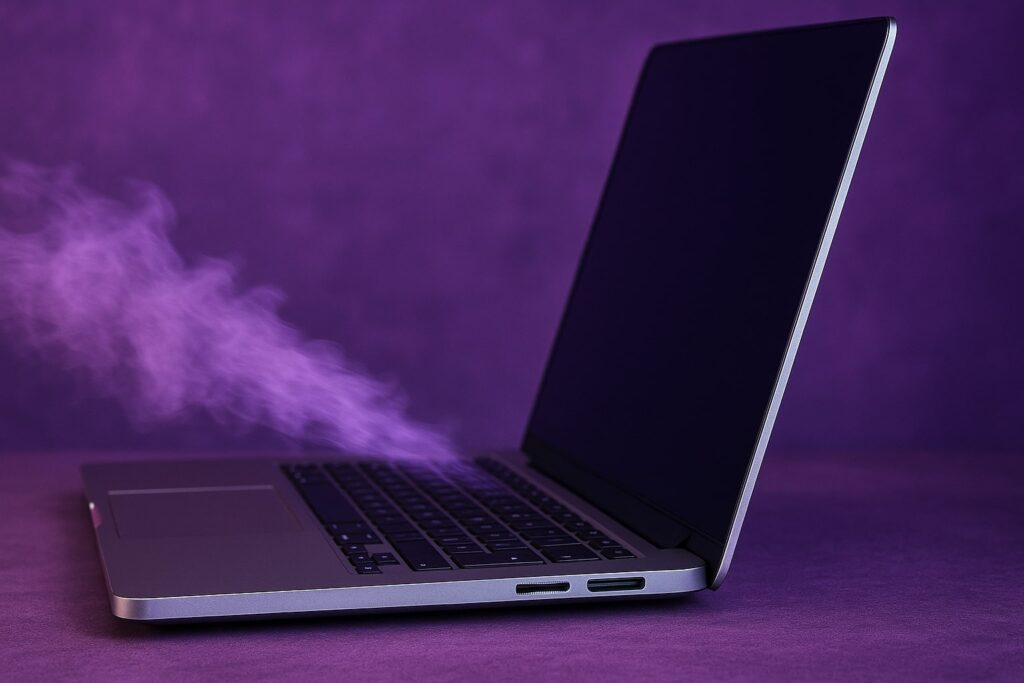
Een laptop die hard blaast is een van de meest voorkomende en storende problemen bij computergebruik. Of je nu werkt, gamet of gewoon een filmpje kijkt, een luidruchtige ventilator kan je concentratie flink verstoren. Vaak is het een teken dat je laptop te warm wordt, maar niet altijd.

In dit uitgebreide artikel van Techvoorsprong.nl ontdek je niet alleen de oorzaken van een laptop die hard blaast, maar ook diepgaande en onderscheidende oplossingen die verder gaan dan de standaard “maak hem schoon” of “koop een koelpad”. We bespreken verborgen instellingen, softwarematige trucs en zelfs thermische optimalisaties die de meeste websites onbesproken laten.

laptop blaast hard

Waarom je laptop hard blaast

Wanneer je laptop blaast, probeert het systeem zijn temperatuur te reguleren. Binnenin zitten sensoren die continu meten hoe warm de processor (CPU), grafische chip (GPU) en andere componenten zijn. Zodra die waarden boven een bepaalde drempel komen, draaien de ventilatoren sneller om de warmte af te voeren.

Belangrijkste oorzaken

  1. Stofophoping – Het meest voorkomend: stof blokkeert de luchtstroom.

  2. Hoge belasting – Bijvoorbeeld door games, videobewerking of veel browser-tabs.

  3. Verouderde koelpasta – De thermische verbinding tussen CPU en koelplaat droogt na jaren uit.

  4. Slechte luchtcirculatie – De laptop staat op een zachte ondergrond (bed, bank, kleed).

  5. Softwareproblemen – Processen die de CPU onnodig belasten.

  6. Fabrieksinstellingen van ventilatie – Sommige laptops draaien standaard agressieve koelingsprofielen.

Een onderscheidend inzicht van Techvoorsprong.nl: moderne laptops blazen niet alleen vanwege hitte, maar ook proactief. AI-gestuurde firmware reageert op voorspelde belasting, waardoor de ventilator al opschaalt vóórdat de temperatuur stijgt.


Laptop blaast hard? Begin met meten, niet gissen

Voordat je willekeurig gaat schoonmaken of onderdelen vervangt, is het belangrijk te weten waarom je laptop blaast.

Gebruik deze diagnose-tools

  • HWMonitor of HWiNFO – toont temperaturen, ventilatorsnelheden en vermogensverbruik.

  • MSI Afterburner – ideaal voor GPU-temperaturen en realtime belasting.

  • Windows Taakbeheer – bekijk CPU-gebruik per proces (Ctrl + Shift + Esc).

Als je ventilator constant blaast terwijl de temperatuur onder 60°C blijft, ligt het probleem waarschijnlijk in de firmware-instellingen of in een softwarematige bug.

Een onderscheidend tip: meet niet alleen de temperatuur, maar ook het vermogen (Wattage) van de CPU. Hoge wattages bij lage belasting wijzen vaak op een verkeerd energieprofiel of onjuiste drivers.

Lees ook deze artikelen

Stap 1: maak de ventilatiekanalen schoon

Dit lijkt simpel, maar er is een verschil tussen oppervlakkig stof wegblazen en diep reinigen.

Basisreiniging (veilig voor beginners)

  1. Schakel de laptop uit en ontkoppel de stroom.

  2. Gebruik perslucht of een blazer met lage druk.

  3. Blaas door de ventilatieopeningen terwijl je de ventilator blokkeert met een tandenstoker (om schade te voorkomen).

Diepe reiniging (voor gevorderden)

  1. Schroef de onderplaat los.

  2. Verwijder voorzichtig stof met een antistatische kwast.

  3. Reinig de koelblokken en vervang eventueel de thermische pasta op CPU en GPU.

  4. Controleer of de ventilator vrij kan draaien.

Een onderscheidend inzicht: gebruik geen stofzuiger – deze kan statische elektriciteit opwekken die gevoelige elektronica beschadigt.


Stap 2: controleer software en achtergrondprocessen

Een laptop kan ook luid blazen zonder fysiek probleem, puur door softwarematige overbelasting.

Snelle diagnose

  1. Open Taakbeheer (Ctrl + Shift + Esc).

  2. Ga naar Processen en sorteer op CPU-gebruik.

  3. Kijk of er apps zijn die structureel boven de 20% staan, ook als je niets doet.

Veelvoorkomende boosdoeners zijn:

  • Windows Update of achtergrondinstallaties.

  • Antivirus-scans.

  • Chrome-tabs met zware scripts.

  • Indexeringsdiensten van Windows.

Een onderscheidend tip van Techvoorsprong.nl: gebruik Process Explorer (Microsoft Sysinternals) om verborgen processen te identificeren. Soms blijft een driver of service actief, zelfs na afsluiten van een programma.


Stap 3: optimaliseer energiebeheer

Energie-instellingen hebben enorme invloed op de temperatuur en dus op het ventilatorgeluid.

Windows

  1. Ga naar Configuratiescherm > Energiebeheer.

  2. Kies Energie besparen of Gebalanceerd in plaats van Hoge prestaties.

  3. Klik op Geavanceerde instellingen wijzigenProcessorenergiebeheer

    • Stel Maximum processorstatus in op 85-90%.

    • Dit verlaagt de spanning en temperatuur aanzienlijk.

macOS

Gebruik Systeemvoorkeuren > Batterij > Energiebeheer en kies voor “Optimaliseer prestaties” in plaats van “Maximaal vermogen”.

Een onderscheidend inzicht: moderne CPU’s zoals Intel i7 of AMD Ryzen kunnen tot wel 20 Watt minder verbruiken door de maximale frequentie iets te beperken, zonder merkbare prestatievermindering.

Stap 4: pas het ventilatieprofiel aan

Veel laptops hebben een fabrieksmatig agressief koelingsprofiel. Dat betekent dat de ventilator te vroeg opschakelt.

Windows (OEM-software)

  • Lenovo Vantage, ASUS Armoury Crate, Acer PredatorSense, Dell Power Manager – elk merk biedt software waarmee je ventilatorcurves kunt aanpassen.

  • Stel een minder agressieve curve in of kies een stille modus (“Quiet” of “Silent”).

Handmatige aanpassing via BIOS

  1. Start je laptop opnieuw op.

  2. Druk tijdens opstarten op F2, Del of Esc.

  3. Zoek een optie zoals Thermal Configuration, Fan Control of Performance Mode.

  4. Kies Silent of pas de drempelwaarden handmatig aan.

Een onderscheidend tip: sommige BIOS’en hebben verborgen menu’s. Door Fn + Tab + F10 (afhankelijk van merk) kun je toegang krijgen tot geavanceerde ventilatorinstellingen.


Stap 5: verminder warmteproductie via undervolting

Een van de krachtigste maar minst bekende technieken om je laptop stiller te krijgen, is undervolting – het verlagen van de spanning naar de CPU of GPU.

Wat is undervolting?

Elke chip werkt op een bepaalde spanning. Door die iets te verlagen (zonder de kloksnelheid te veranderen) produceert hij minder warmte en verbruikt minder energie.

Tools

  • Intel XTU (Extreme Tuning Utility) voor Intel-processors.

  • ThrottleStop (populair alternatief, ook voor laptops zonder XTU).

  • AMD Ryzen Master voor AMD-laptops.

Werkwijze

  1. Verlaag de Core Voltage Offset stapsgewijs met -0.05V.

  2. Test stabiliteit met Cinebench of Prime95.

  3. Stop bij de laagste stabiele waarde.

Een onderscheidend inzicht van Techvoorsprong.nl: undervolting verlaagt temperaturen vaak met 5–15°C, wat direct resulteert in stiller blazende ventilatoren zonder prestatieverlies.


Stap 6: gebruik koelondersteuning en positionering

Soms is de omgeving de boosdoener.

Positioneer je laptop slim

  • Plaats hem op een harde, vlakke ondergrond.

  • Gebruik een laptopstandaard die lucht onder het chassis laat circuleren.

  • Vermijd oppervlakken zoals dekens, kussens of tapijt.

Externe koeling

Een koelpad met stille ventilatoren kan helpen, maar kies verstandig:

  • Let op luchtstroomrichting – sluit aan bij de ventilatieopeningen van je laptop.

  • Vermijd pads met te hoge luchtdruk; die kunnen juist stof naar binnen blazen.

Een onderscheidend tip: sommige koelers zoals de Cooler Master NotePal X3 hebben een venturi-vormige luchtstroom die druk opbouwt zonder veel geluid — ideaal voor gaminglaptops.

Laptop blaast hard bij gamen of zware taken

Bij zware belasting is wat geluid onvermijdelijk, maar overmatig blazen kan duiden op slechte thermische efficiëntie.

Wat kun je doen?

  1. Gebruik FPS-begrenzing. Stel in je game een limiet van 60 FPS in. Minder frames = minder GPU-belasting = minder warmte.

  2. Gebruik DLSS of FSR. Moderne upscaling-technieken verlagen de renderbelasting zonder kwaliteitsverlies.

  3. Speel op netstroom, niet op batterij. Op batterij wisselt het stroomprofiel constant, wat de ventilator onrustig maakt.

  4. Sluit onnodige achtergrondapps. Streaming, browsers en Discord gebruiken vaak GPU-resources.

Een onderscheidend inzicht: bij sommige gaminglaptops zorgt de instelling Dynamic Boost ervoor dat de GPU tijdelijk boven zijn TDP werkt, wat extra hitte en lawaai veroorzaakt. Schakel dit uit als je stiller wilt gamen.


Laptop blaast hard na opstart of in slaapstand

Als je laptop direct na het opstarten blaast, kan dat wijzen op BIOS-initialisatie of een firmwarefout.

Oplossingen

  1. Update het BIOS naar de nieuwste versie via de website van de fabrikant.

  2. Controleer in BIOS of “Fan Always On” of “Silent Boot” is ingeschakeld.

  3. Schakel snelstart uit in Windows:

    • Ga naar Energiebeheer > Wat de aan/uit-knoppen doen.

    • Klik Instellingen wijzigen die momenteel niet beschikbaar zijn.

    • Vink Snel opstarten inschakelen uit.

Een onderscheidend tip van Techvoorsprong.nl: sommige HP- en Lenovo-laptops gebruiken het ventilatorgeluid tijdens boot om zelftestdata te verzamelen. Het geluid duurt dan slechts enkele seconden en is normaal gedrag.


Thermische herkalibratie: een geavanceerde maar effectieve aanpak

Wanneer alle software- en hardwarestappen niets opleveren, kan het nuttig zijn om je laptop thermisch te herkalibreren.

Wat is dat?

De BIOS of het EC (Embedded Controller)-systeem houdt tabellen bij van temperatuurreacties. Door deze te resetten, leert de laptop opnieuw wat “normale” temperaturen zijn.

Werkwijze (alleen voor gevorderden)

  1. Schakel de laptop volledig uit.

  2. Houd de aan/uit-knop 30 seconden ingedrukt (ontlaadt reststroom).

  3. Verwijder netadapter en batterij (indien verwijderbaar).

  4. Laat het systeem 10 minuten rusten.

  5. Start op en laat de laptop 15 minuten draaien zonder belasting.

Hiermee worden temperatuursensoren opnieuw gekalibreerd, wat soms onverklaarbare ventilatorpieken verhelpt.

Een onderscheidend inzicht: bij high-end laptops met meerdere ventilatoren (zoals Dell XPS of ASUS Zephyrus) kan kalibratie via de fabrikantsoftware (“Fan Calibration” of “Thermal Relearn”) direct worden uitgevoerd.


Laptop blaast hard ondanks lage temperatuur

Een zeldzamer maar frustrerend probleem: de laptop blaast zonder dat hij warm wordt.

Mogelijke oorzaken:

  • Bugs in fan-controller firmware.

  • Verkeerde sensorwaarden (temperatuursensor stuk of los).

  • Oude BIOS-instellingen.

  • Vermogenspieken door USB-apparaten of dockingstations.

Oplossingen

  1. Reset de BIOS naar fabrieksinstellingen.

  2. Update EC-firmware via de fabrikantwebsite.

  3. Koppel externe apparaten los en observeer gedrag.

  4. Controleer sensorwaarden in HWiNFO – abnormale waarden (zoals -128°C) duiden op foutieve lezing.

Een onderscheidend tip: als de sensor foutief meet, kan een technicus deze vervangen of herprogrammeren via de EC-chip – iets wat bij de meeste reparatiebedrijven mogelijk is.


Hoe je voorkomt dat je laptop opnieuw hard blaast

Een stille laptop behouden vraagt om onderhoud en slim gebruik.

  • Reinig de ventilatie elke zes maanden.

  • Vernieuw thermische pasta elke twee jaar.

  • Vermijd direct zonlicht of warme omgevingen.

  • Gebruik softwareprofielen: stel via OEM-apps “Silent Mode” in tijdens lichte taken.

  • Beperk achtergrondtaken bij het opstarten via msconfig.

Een onderscheidend inzicht van Techvoorsprong.nl: laptops met vapor chamber cooling of liquid metal koelpasta (zoals sommige ASUS ROG-modellen) hebben structureel lagere temperaturen en kunnen daardoor fluisterstil blijven, zelfs bij hoge belasting.


Laptop blaast hard – jouw systeem verdient balans

Een laptop die hard blaast, is zelden een verloren zaak. Vaak is het een kwestie van warmtebeheersing, software-optimalisatie of verkeerde instellingen.

Met regelmatige reiniging, correcte energieprofielen en eventueel undervolting kun je de meeste systemen fluisterstil krijgen — zonder prestatieverlies.

Zoals Techvoorsprong.nl het samenvat:
“Een stille laptop is niet alleen comfortabeler, maar ook gezonder voor je hardware. Wie zijn koeling begrijpt, verlengt de levensduur van zijn computer met jaren.”

Picture of Nova Kade
Nova Kade

Nova Kade schrijft over de magie van technologie: niet de specificaties, maar de verhalen erachter. Ze groeide op tussen oude moederborden en sciencefictionboeken, en gelooft dat elke innovatie begint met een goed idee (en een beetje koffie). Met een scherp oog voor trends en een zwak voor experimenten duikt ze in onderwerpen van AI tot duurzame gadgets. Als ze niet schrijft, vind je haar in een makerspace of met een VR-bril op, op zoek naar de volgende realiteit.