
Home » Alle berichten » Hardware » Windows op Raspberry Pi: zo haal je alles uit je mini-pc
Windows op Raspberry Pi: zo haal je alles uit je mini-pc
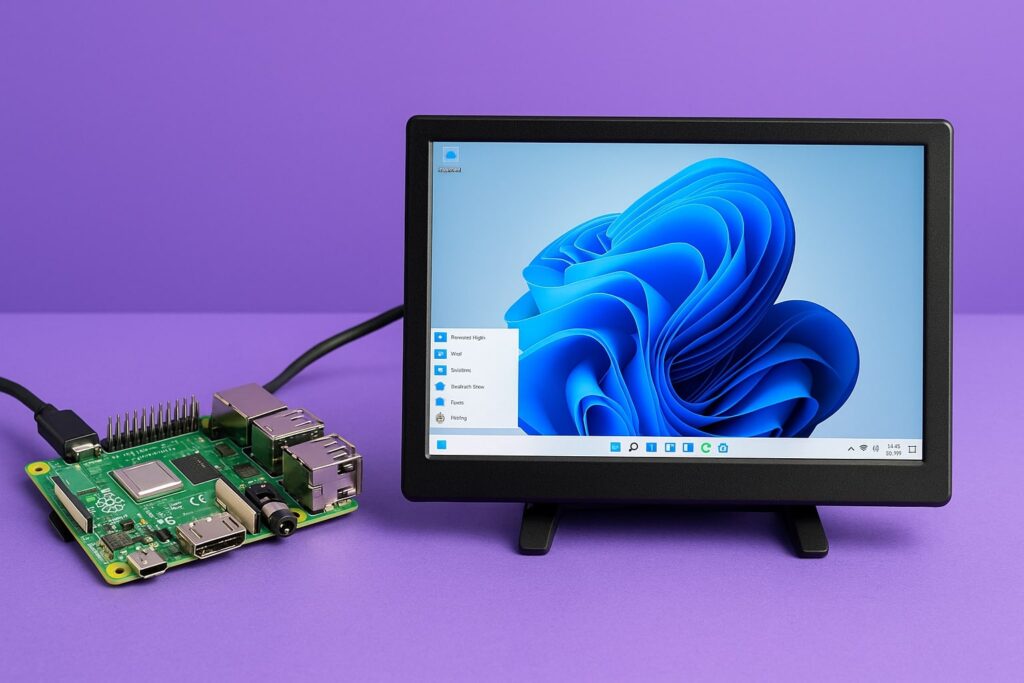
De Raspberry Pi staat bekend als een krachtig minicomputertje waarmee je kunt experimenteren, leren programmeren en zelfs complete servers draaien. Maar wist je dat je er ook Windows op Raspberry Pi kunt installeren? Hoewel dat niet standaard wordt ondersteund door Microsoft, zijn er inmiddels manieren ontwikkeld om Windows 10 of zelfs Windows 11 ARM op een Pi te draaien.
In dit uitgebreide artikel van Techvoorsprong.nl ontdek je niet alleen hoe je Windows installeert op een Raspberry Pi, maar ook wat de beperkingen, mogelijkheden en verrassende voordelen zijn. We gaan dieper dan de gebruikelijke handleidingen en geven inzichten die je helpen er echt iets nuttigs mee te doen — van thuisautomatisering tot educatieve projecten en lichte kantoorapplicaties.
Waarom Windows op Raspberry Pi een interessante keuze is
De meeste mensen gebruiken hun Raspberry Pi met Linux-gebaseerde besturingssystemen zoals Raspberry Pi OS of Ubuntu. Toch kan Windows op Raspberry Pi in veel gevallen uitkomst bieden.
Bekendheid en compatibiliteit
Voor gebruikers die niet gewend zijn aan Linux, voelt Windows vertrouwd aan. Je kunt direct werken met de bekende Verkenner, Office-programma’s, Edge-browser en zelfs lichte Windows-apps.
Educatieve toepassingen
In scholen en leeromgevingen waar Windows al de standaard is, kunnen studenten met dezelfde software werken op een goedkoop en compact platform.
Testomgeving of ontwikkelstation
Voor ontwikkelaars is de Pi met Windows ideaal als sandbox voor experimenten met ARM-applicaties, IoT-projecten of testservers.
Een onderscheidend inzicht van Techvoorsprong.nl: Windows draait op de Pi niet als vervanging van je desktop, maar als lightweight ontwikkelplatform. Zie het als een mini-lab in je broekzak.
Welke versies van Windows werken op de Raspberry Pi
Niet elke Windows-versie is geschikt. Je kunt grofweg kiezen tussen twee opties:
1. Windows 10 IoT Core
Dit is de officiële versie van Microsoft voor de Pi. Hij is ontworpen voor ontwikkelaars die met Internet of Things (IoT) werken.
Voordelen: licht, stabiel en goed gedocumenteerd.
Nadelen: geen volledige desktopomgeving — alleen apps in de “Universal Windows Platform”-stijl draaien.
2. Windows 10/11 ARM (volwaardige Windows-versie)
Met communitytools kun je ook de volledige desktopversie van Windows 10 of 11 draaien, aangepast voor ARM-processors.
Voordelen: volledige Windows-interface, meer mogelijkheden, compatibel met veel standaardsoftware.
Nadelen: niet officieel ondersteund, trager en vraagt meer geheugen.
Een onderscheidend tip: gebruik een Raspberry Pi 4 of 5 met minimaal 4 GB RAM voor Windows 10/11 ARM. Oudere modellen zijn simpelweg te zwak voor stabiel gebruik.
Lees ook deze artikelen

Windows op Raspberry Pi installeren: stap-voor-stap
Er bestaan meerdere methoden, maar de populairste (en betrouwbaarste) is via het programma WoR (Windows on Raspberry).
Benodigdheden
Raspberry Pi 4 of 5
microSD-kaart of SSD (minimaal 32 GB, sneller = beter)
Een Windows-pc voor de installatie
WoR (gratis te downloaden)
Windows 10/11 ARM ISO-bestand (te verkrijgen via UUP Dump of officiële Microsoft-site)
Stappenplan
1. Download de installatiebestanden
Gebruik UUP Dump om de nieuwste Windows 11 ARM-versie te downloaden. Kies de “ARM64”-variant.
2. Start WoR op je Windows-pc
Selecteer je microSD-kaart of SSD als doelstation.
3. Kies de juiste Windows-versie
Voeg het gedownloade ISO-bestand toe. WoR zet automatisch de benodigde drivers voor de Raspberry Pi erbij.
4. Installeer en schrijf het systeem
Het programma schrijft het besturingssysteem naar de kaart. Dit kan 30–60 minuten duren, afhankelijk van je opslagmedium.
5. Start de Raspberry Pi op
Plaats de kaart in je Pi, sluit toetsenbord, muis en monitor aan, en zet hem aan.
Na enige tijd verschijnt de bekende Windows-configuratie.
Een onderscheidend inzicht: gebruik liever een externe SSD via USB 3.0 in plaats van een microSD-kaart. Dat verbetert de snelheid enorm en vermindert systeemfouten.
Prestaties van Windows op Raspberry Pi
De prestaties hangen sterk af van je verwachtingen. De Raspberry Pi 4 met 8 GB RAM kan verrassend veel, maar blijft natuurlijk geen volwaardige desktopvervanger.
Wat werkt goed
Browsen met Microsoft Edge (vooral in lichte modus)
Office-apps zoals Word en Excel (licht gebruik)
Streamen van video via YouTube of Netflix (in 720p)
Remote desktop of IoT-dashboardbeheer
Wat werkt matig of traag
Zware multitasking
Videobewerking of 3D-rendering
Chrome of Firefox met veel tabbladen
Grote Windows-updates
Een onderscheidend tip van Techvoorsprong.nl: pas je verwachtingen aan. Windows op de Pi is bedoeld voor lichte taken en leren, niet voor intensief dagelijks werk. Zie het als een mini-Windows voor specifieke projecten.
Drivers en hardware-ondersteuning
Een groot verschil tussen Linux en Windows op Raspberry Pi is de mate van hardwareondersteuning.
Werkt standaard goed:
USB, muis en toetsenbord
HDMI-uitgang
Ethernet en deels WiFi
SD- en USB-opslag
Nog beperkt of wisselend:
Bluetooth (soms instabiel bij Windows 11 ARM)
Camera’s en GPIO-pinnen
H.264 video-acceleratie
Gelukkig zijn er op GitHub communities die voortdurend nieuwe drivers optimaliseren. Projecten zoals WoR-Flasher en Drivers for Raspberry Pi 4 Windows 11 ARM houden de prestaties up-to-date.
Een onderscheidend inzicht: met een extra USB-wifi-adapter los je verbindingsproblemen vaak eenvoudiger op dan met experimentele driverpatches.
Windows optimaliseren op je Raspberry Pi
Zodra je Windows draait, kun je de prestaties flink verbeteren met enkele slimme aanpassingen.
1. Zet visuele effecten uit
Ga naar Systeem > Geavanceerde instellingen > Prestaties en kies “Beste prestaties”.
2. Gebruik de lichte modus
De donkere modus kost iets meer GPU-kracht. Lichte modus verlaagt het energieverbruik.
3. Schakel onnodige services uit
Open msconfig en verwijder achtergrondprocessen die je niet nodig hebt, zoals Windows Search of Print Spooler.
4. Gebruik een RAMDisk of snellere swap
Voor systemen met weinig RAM kun je een kleine virtuele schijf maken om tijdelijke bestanden te versnellen.
Een onderscheidend tip van Techvoorsprong.nl: installeer de “Tiny11 ARM”-versie — een afgeslankte variant van Windows 11 zonder onnodige ballast, ideaal voor de Pi.
Gebruiksmogelijkheden van Windows op Raspberry Pi
De kracht van deze combinatie ligt niet in ruwe prestaties, maar in toepassingsgericht gebruik. Hier zijn enkele unieke scenario’s waar Windows op Raspberry Pi echt zinvol is.
1. Mini-werkstation voor educatie
Studenten kunnen oefenen met Office, PowerShell en basale programmeertalen in een vertrouwde omgeving.
2. IoT-dashboard of thuisserver
Met Windows IoT of Windows 10 ARM kun je sensoren uitlezen, dashboards bouwen en je huis automatiseren via Power BI of Azure IoT Hub.
3. Thin client voor remote desktop
Gebruik de Pi als goedkope client om via Remote Desktop verbinding te maken met een krachtigere pc of cloudserver.
4. Retro computing of compatibiliteit
Draai oude Windows-programma’s in een ARM-omgeving of gebruik emulators om oudere software nieuw leven in te blazen.
Een onderscheidend inzicht: juist de combinatie van Windows-ecosysteem + ARM-zuinigheid maakt de Pi interessant voor slimme, energiezuinige toepassingen zoals kiosks of informatiedisplays.
Veelvoorkomende problemen en oplossingen
1. Het systeem start niet op
Controleer of je bootvolgorde juist staat ingesteld in de Raspberry Pi-configuratie. Soms helpt het om via de Pi Imager de EEPROM te updaten.
2. Geen WiFi-verbinding
Installeer handmatig de “Broadcom FullMAC”-driver of gebruik een USB-wifi-dongle.
3. Trage prestaties
Gebruik een SSD, minimaliseer visuele effecten en controleer of je ventilatie goed is — oververhitting kan prestaties sterk verlagen.
4. Windows Updates blijven hangen
Schakel automatische updates uit en gebruik handmatige updates via “Windows Update Assistant” op ARM.
Een onderscheidend tip van Techvoorsprong.nl: beperk het aantal geïnstalleerde apps. Elke extra app verbruikt RAM, en dat merk je direct bij de beperkte capaciteit van een Pi.




Windows 11 ARM: de toekomst van Windows op Raspberry Pi
De komst van Windows 11 ARM heeft het speelveld veranderd. Deze versie is beter geoptimaliseerd voor energiezuinige processors, en Microsoft verbetert de compatibiliteit stap voor stap.
Wat nieuw is
Verbeterde driverondersteuning voor Pi 4 en 5
Beter geheugenbeheer
Betere weergave op hoge resoluties
Ondersteuning voor 64-bit ARM-apps
Hoewel sommige x86-programma’s via emulatie draaien, is de performance verrassend goed voor alledaags gebruik.
Een onderscheidend inzicht: waar Windows 10 ARM vooral experimenteel was, is Windows 11 ARM een serieuze optie geworden — vooral in combinatie met krachtige SD’s of SSD’s.
Windows versus Linux op Raspberry Pi
Het blijft een interessante vergelijking: waarom zou je Windows draaien waar Linux standaard beter presteert?
| Eigenschap | Windows ARM | Linux (Raspberry Pi OS) |
|---|---|---|
| Gebruiksgemak | Bekend en intuïtief | Vereist meer kennis |
| Prestaties | Trager, maar voldoende voor basisgebruik | Sneller en stabieler |
| Compatibiliteit | Werkt met Windows-software | Meer open-source tools |
| Beveiliging | Goed, maar zwaarder systeem | Licht en veilig |
| Doelgroep | Beginners, onderwijs, ontwikkelaars | Makers, hackers, professionals |
Een onderscheidend inzicht: gebruik Windows niet in plaats van Linux, maar naast Linux. Installeer beide op aparte SD-kaarten en wissel afhankelijk van je project.
Geavanceerde toepassingen: verder dan de standaardinstallatie
Voor gevorderde gebruikers zijn er tal van manieren om Windows op Raspberry Pi te personaliseren.
1. Dual boot met Linux
Met tools als BerryBoot kun je meerdere besturingssystemen op één Pi beheren — ideaal als je wilt schakelen tussen Windows en Raspberry Pi OS.
2. Remote toegang
Gebruik RDP, VNC of PowerShell Remoting om je Pi op afstand te beheren zonder monitor.
3. Automatische scripts en services
Gebruik Task Scheduler of PowerShell om je Pi zelfstandig processen te laten uitvoeren, zoals data-logboeken of periodieke rapportages.
4. Containertechnologie
Windows 11 ARM ondersteunt lichte Docker-containers — handig voor testomgevingen en ontwikkelaars die met ARM willen experimenteren.
Een onderscheidend tip van Techvoorsprong.nl: combineer Windows ARM met een headless setup via Remote Desktop. Zo bespaar je grafische rekenkracht en maak je van je Pi een stille, efficiënte werkserver.
Windows op Raspberry Pi is meer dan een experiment
Waar velen het zien als een “leuk projectje”, bewijst Windows op Raspberry Pi dat het kleine platform steeds volwassener wordt. Met de juiste configuratie kun je:
een stabiel mini-werkstation creëren;
Windows-tools gebruiken zonder zware hardware;
en zelfs complete automatiseringssystemen beheren.
Het draait om begrijpen wat je wilt bereiken — stabiliteit, educatie of experiment — en daarop je setup afstemmen.
Zoals Techvoorsprong.nl het samenvat:
“Windows op Raspberry Pi is geen truc, maar een brug tussen werelden: vertrouwde software op innovatieve hardware.”

Nova Kade
Nova Kade schrijft over de magie van technologie: niet de specificaties, maar de verhalen erachter. Ze groeide op tussen oude moederborden en sciencefictionboeken, en gelooft dat elke innovatie begint met een goed idee (en een beetje koffie). Met een scherp oog voor trends en een zwak voor experimenten duikt ze in onderwerpen van AI tot duurzame gadgets. Als ze niet schrijft, vind je haar in een makerspace of met een VR-bril op, op zoek naar de volgende realiteit.